前言
本文为博主在项目环境搭建时记录的Docker安装流程,希望对大家能够有所帮助,不足之处欢迎批评指正🤝🤝🤝
Docker简介
Docker 就像一个“容器”平台,可以帮你把应用程序和它运行所需的所有东西(比如代码、依赖、环境变量等)打包在一个独立的小盒子里,不论你在什么地方运行这个“盒子”,应用都能在相同的环境下工作,避免了“在我电脑上可以跑,在你电脑上跑不起来”的问题。简单来说,Docker就像是一个便携的“迷你操作系统”,你可以把应用装进这个小系统里,不管在哪里都能轻松运行,大大简化了应用的部署和管理。
安装docker
因为docker依赖linux内核,所以只能在linux下使用。要在windows下安装docker的话有以下几种方式
- 安装Linux虚拟机
- 安装WSL2,WSL2是运行在虚拟机上的一个完整的linux内核,可以利用WSL2安装docker
- 安装Docker Desktop for Windows
这里博主打算用第三种方法来安装,这是官网下载链接 Docker Desktop for Windows官网链接
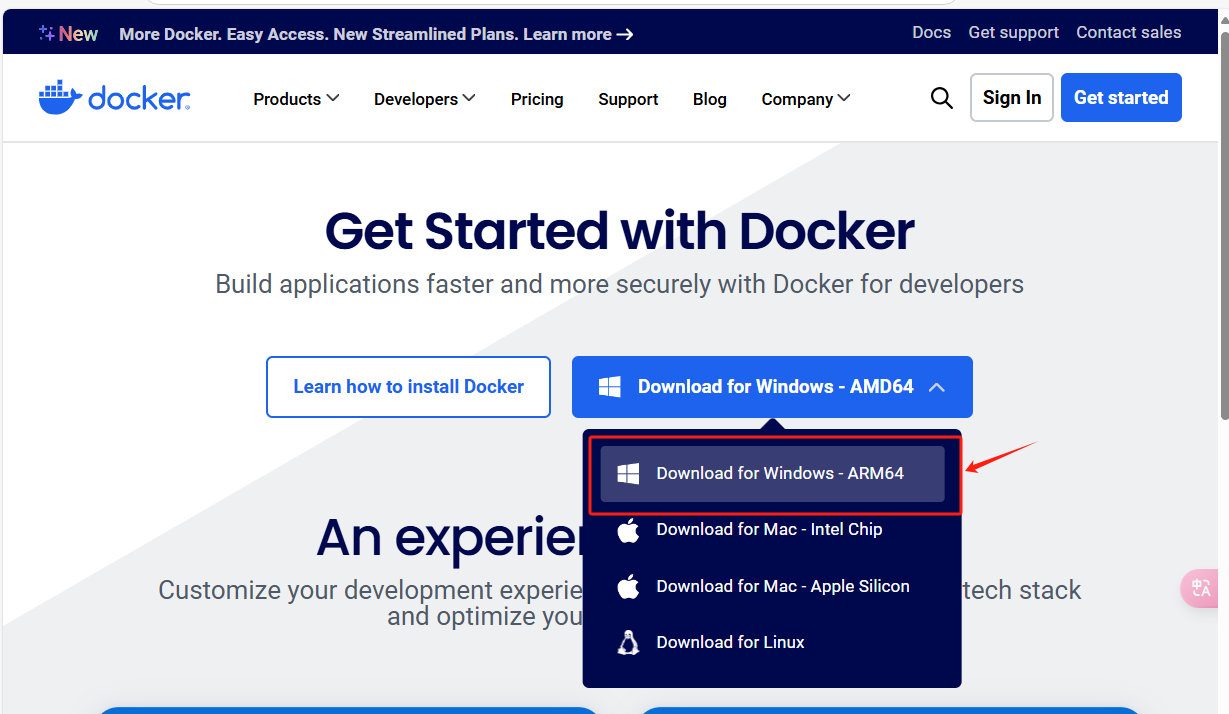
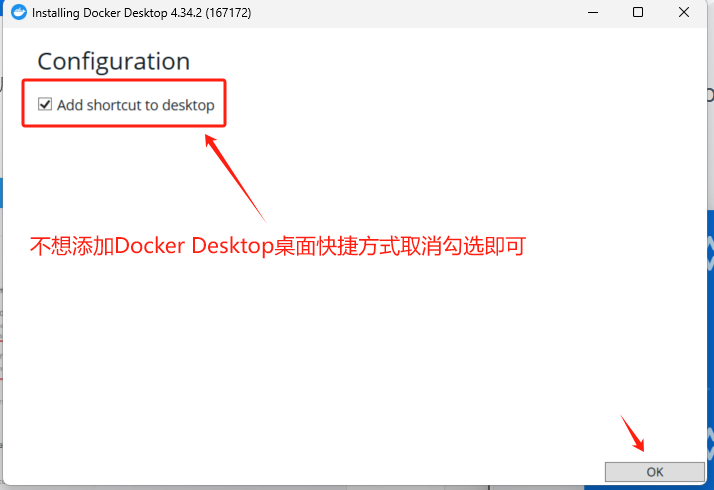
双击exe文件进行安装
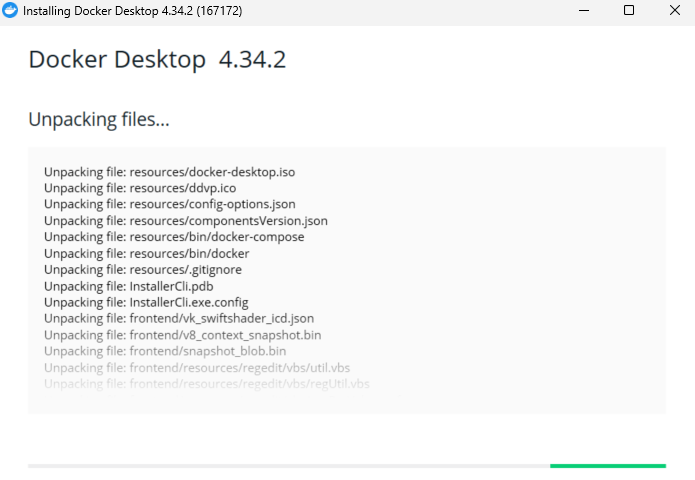
这是Docker Desktop安装过程中的解压文件阶段,需要耐心等待一会儿🐌🐌🐌
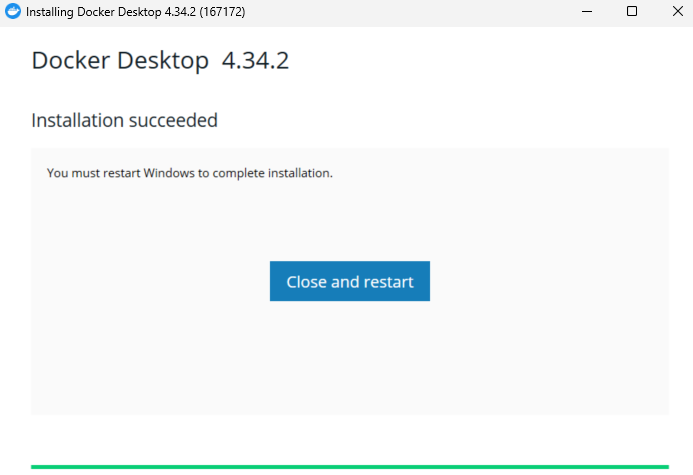
安装成功,还需重启电脑使得安装生效,注意点击这个按钮前一些未保存的工作保存一下,因为点击会立即重启Windows
重启后自动弹出下面这个界面,个人学习的话免费使用,直接Accept

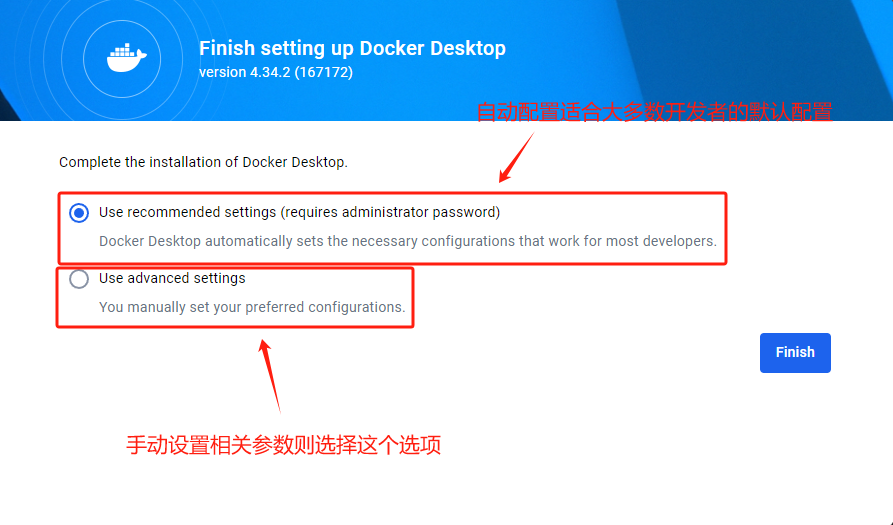
这里博主安装是出于学习的目的就直接推荐配置吧
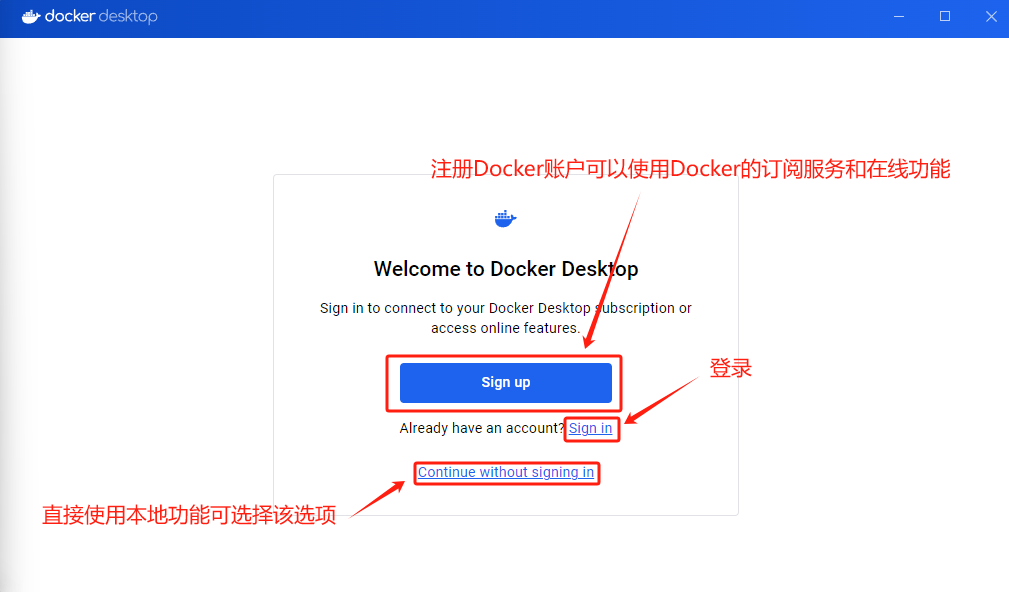
这里的话Docker的在线服务和本地服务的区别就在于是否要使用Docker的云端功能和社区资源🤔🤔🤔,这里虽然博主应该是本地开发和测试应用但是还是准备注册一个Docker账户
- 本地服务:可以在本地使用Docker来创建、管理和运行容器。所有的操作都在自己的电脑上完成,无需连接到互联网。
- 在线服务:登录后可以从Docker Hub直接拉取镜像或者将本地创建的镜像推送到Docker Hub(一个云端镜像仓库,可以共享或者发布自己的Docker镜像)
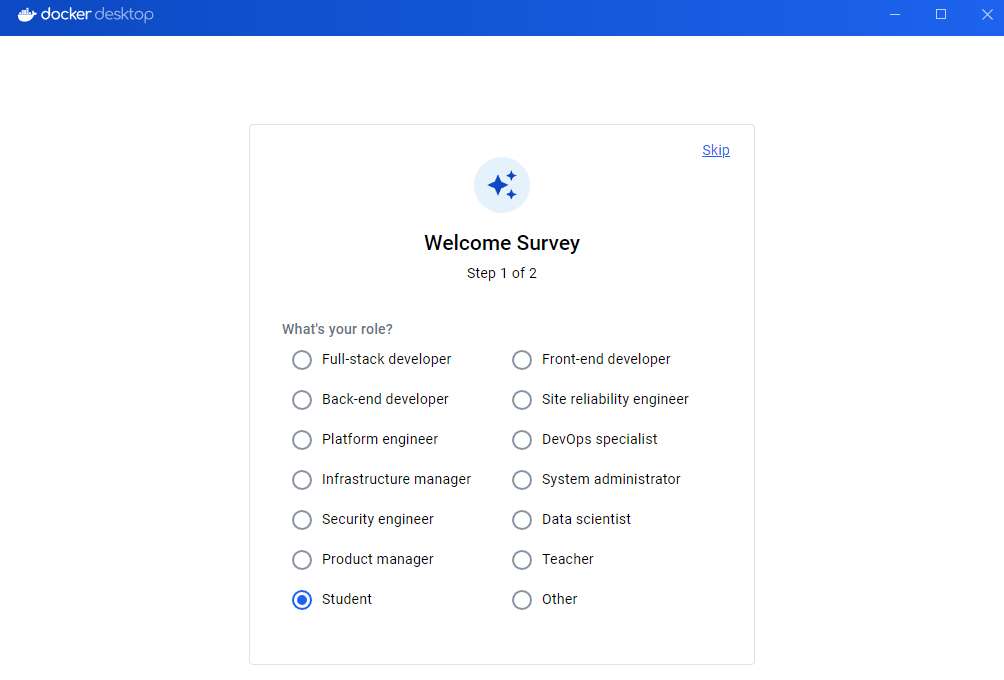
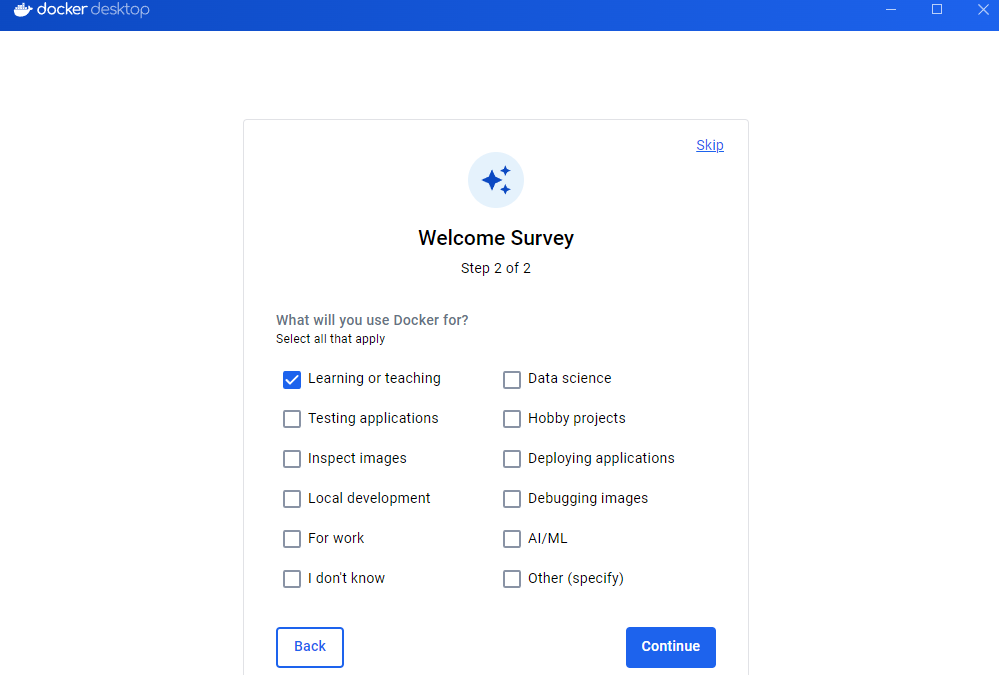
注册完毕后登录,然后登录成功跳转到Docker Desktop安装完成的欢迎调查,这里博主就勾选了学生选项,然后是勾选学习选项
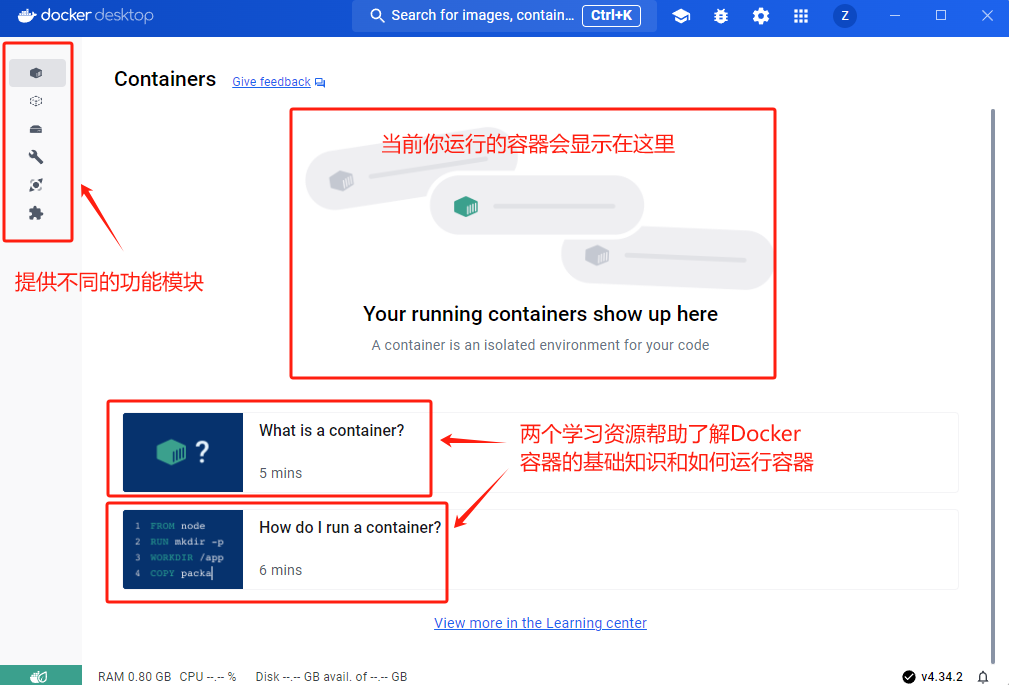
至此Docker就算安装成功啦,很简单的步骤,大家照着一步一步来就能很快安装好了
问题补充
- wsl问题
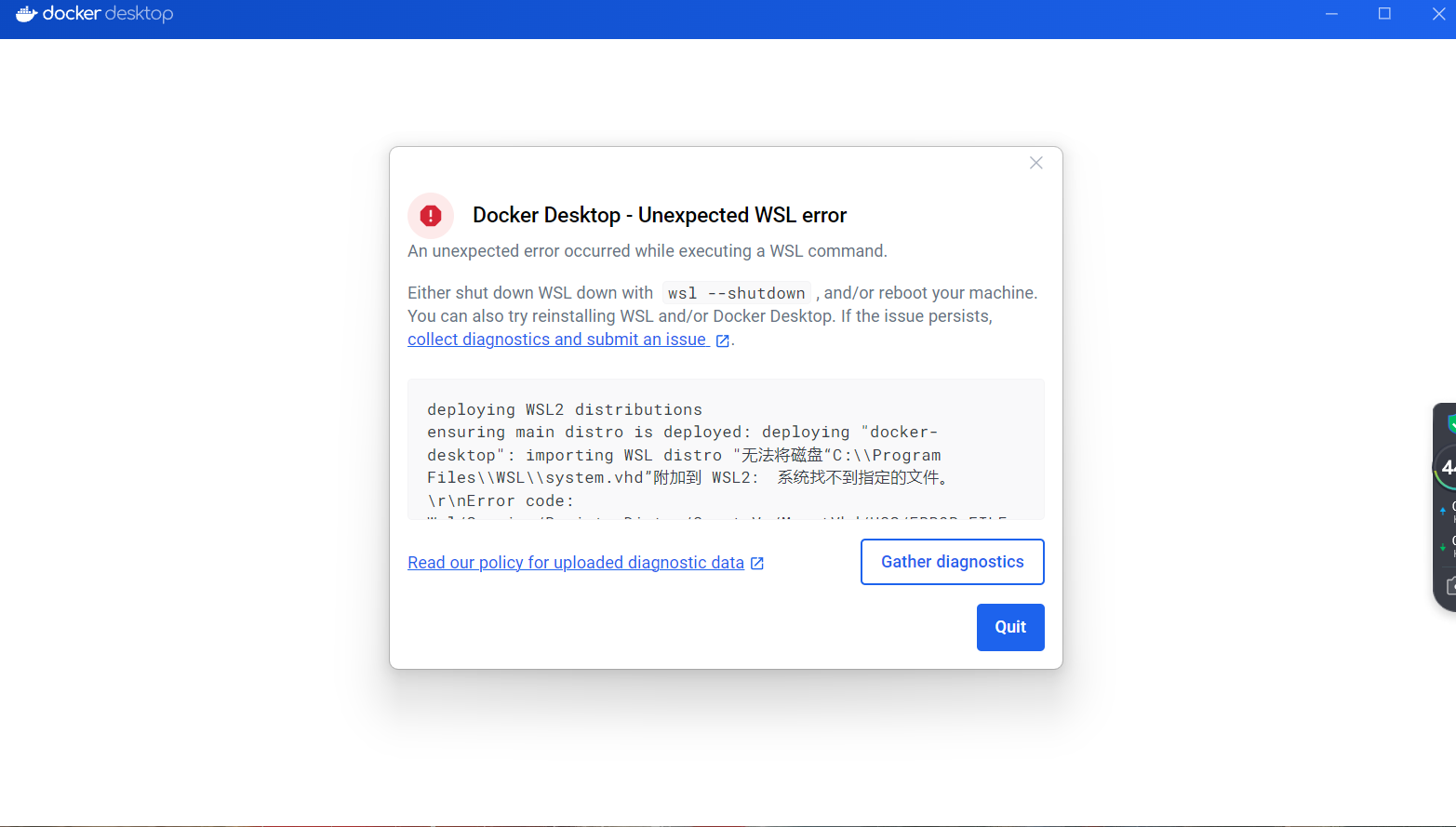
- 解决
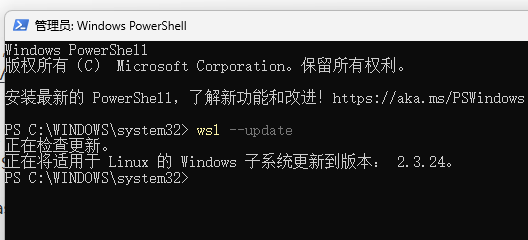
管理员打开Windows PowerShell,更新wsl即可
总结
今天先简单安装一下Docker环境吧,后续博主在学习的过程中再来分享些Docker的使用教程,今天先到这里了,继续加油✊✊✊