前言
本文为博主在项目环境搭建时记录的Redis安装流程,希望对大家能够有所帮助,不足之处欢迎批评指正🤝🤝🤝
安装Redis
因为博主的系统是Windows11系统,所以这里仅介绍Windows系统下的Redis安装流程。
首先Redis的下载地址为: Redis下载
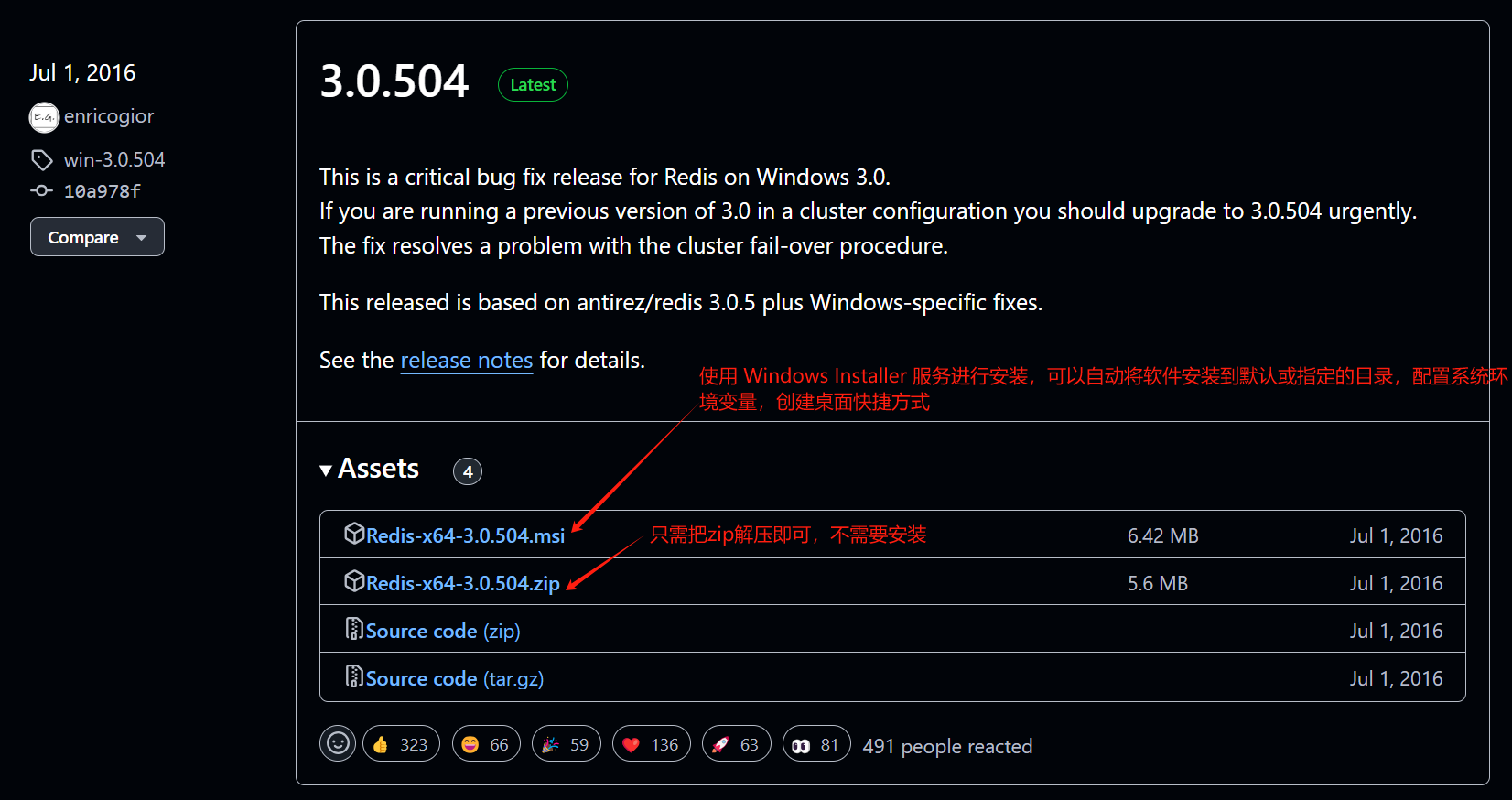
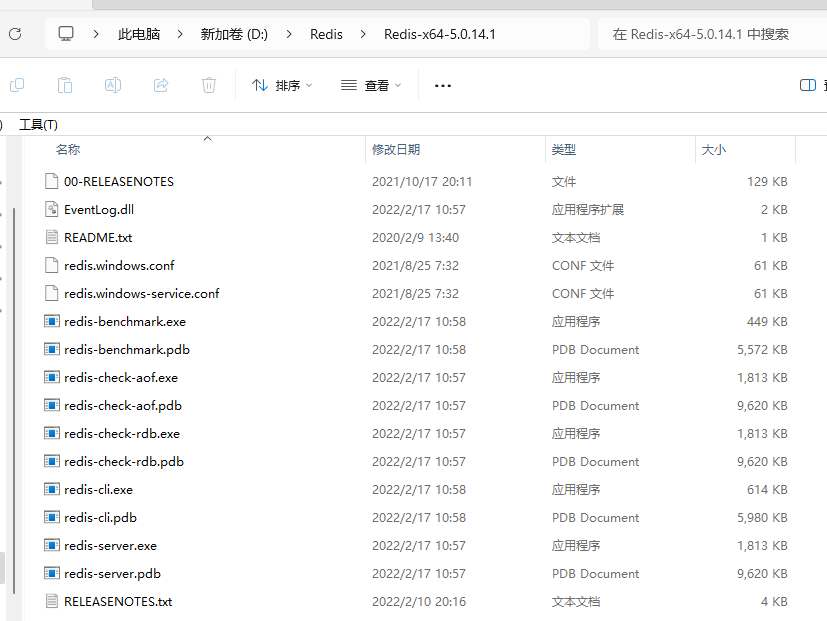
两种安装方式都可以,这里博主使用第二种方式,下载zip压缩包后,将压缩包移动至创建的Redis文件夹下进行解压,解压后如下图所示
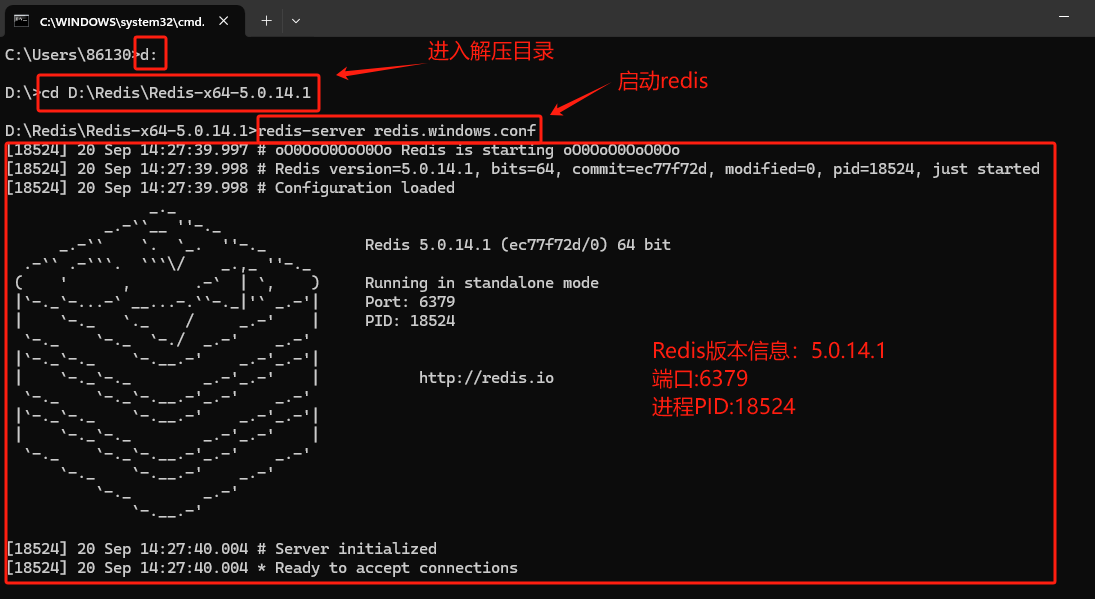
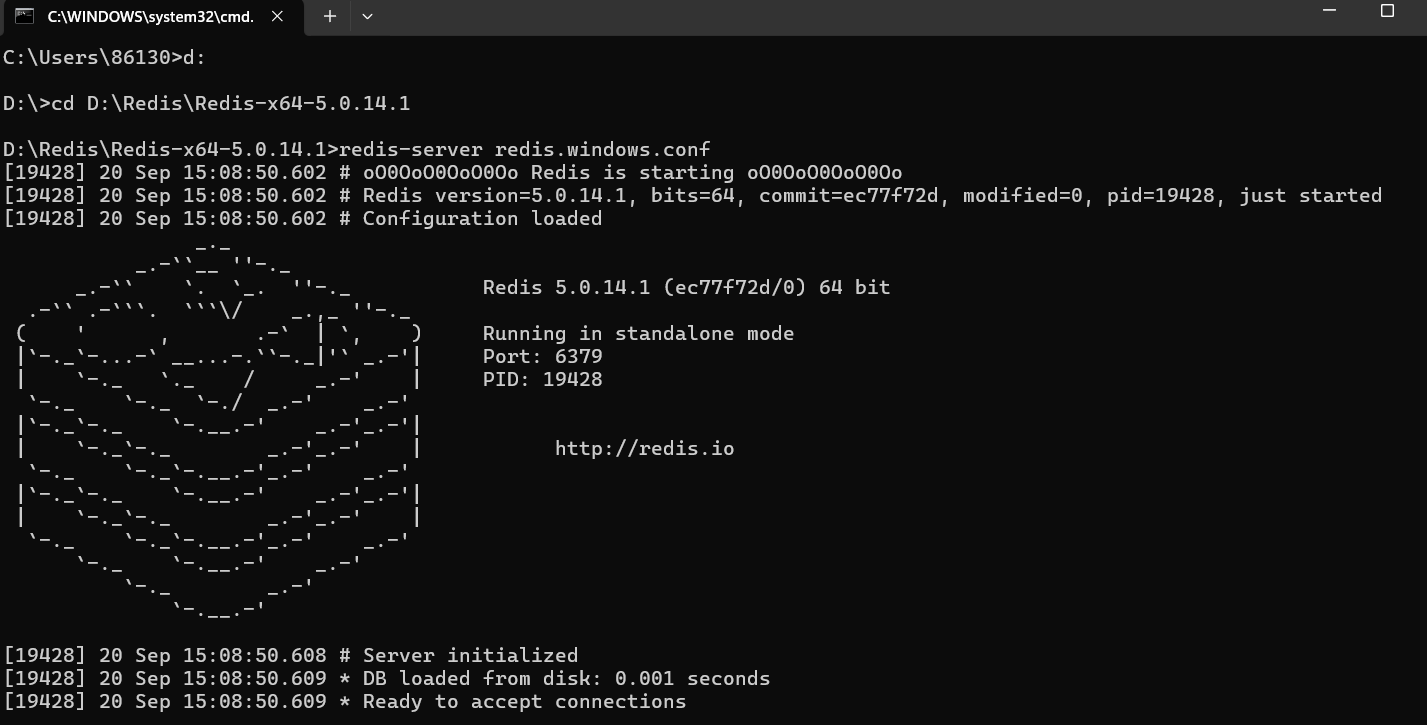
Win+R输入cmd打开命令行,进入你所解压的Redis目录输入启动命令
1 | redis-server redis.windows.conf |

连接Redis
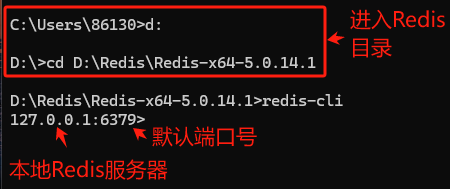
Redis本身就自带了一个命令行客户端,可以通过运行redis-cli来进入Redis的交互式命令行模式,与Redis数据库进行交互,首先启动Redis,然后重新打开一个命令行输入
1 | redis-cli |
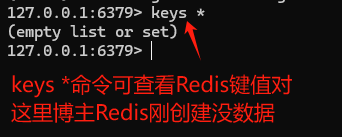
这样的客户端使用起来感觉会有点麻烦,接下来博主带大家下载一款图形化的Redis客户端,能够有更方便的体验。 Redis图形化客户端 ,github首页有相应的安装教程,这里博主带大家一起来安装一下💪💪💪
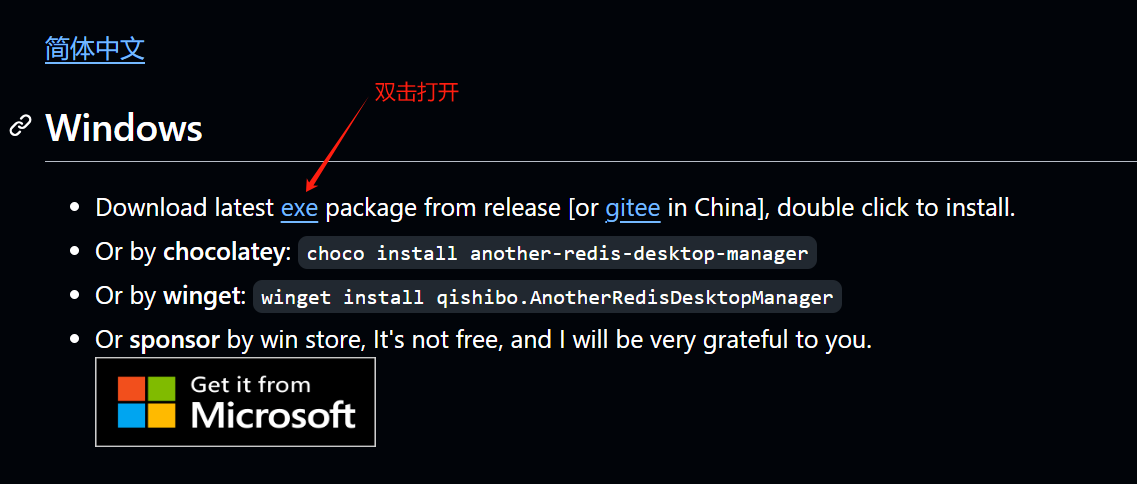
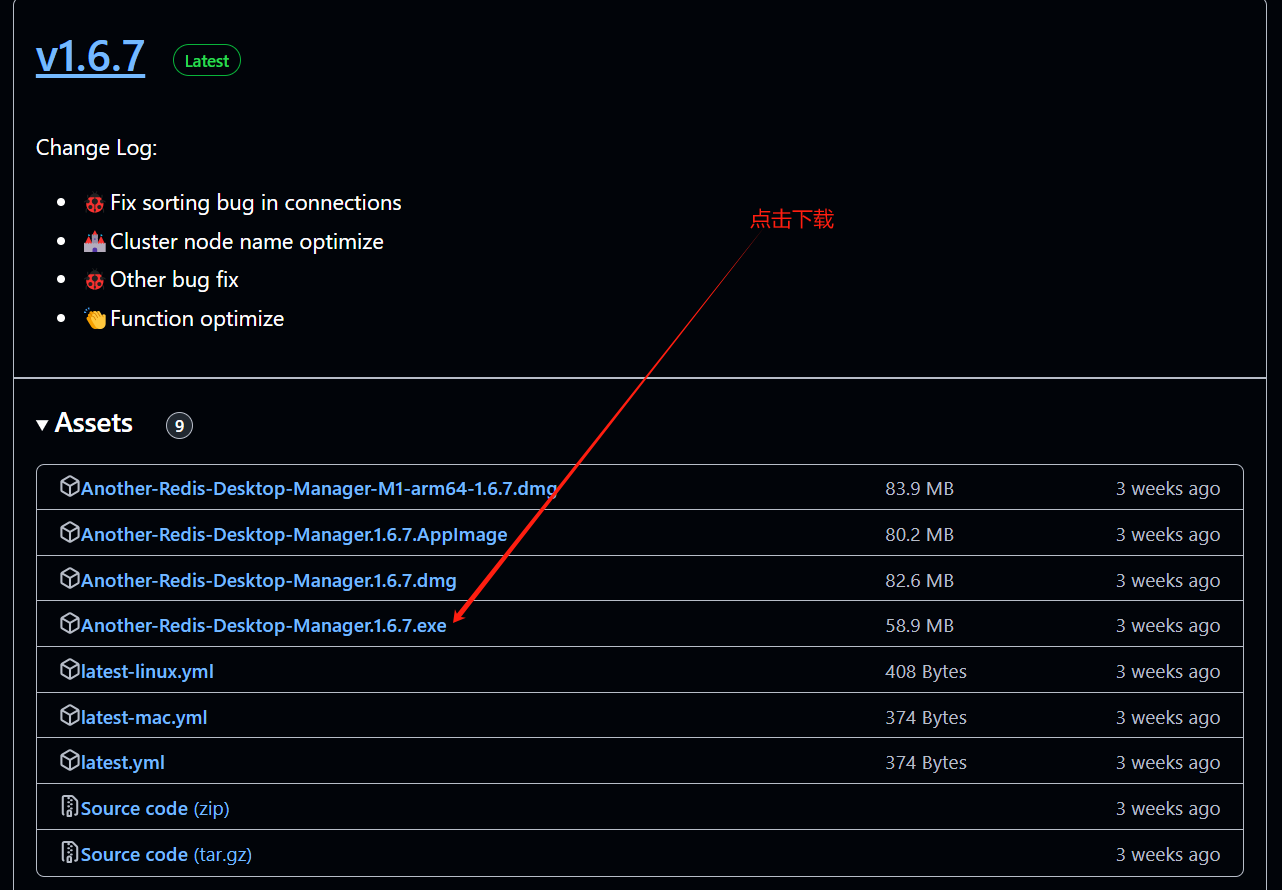
下载完之后找到下载路径下的exe双击进行安装
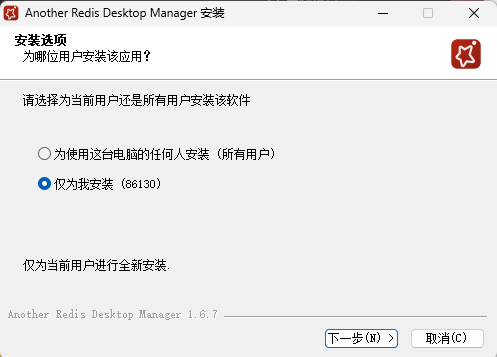
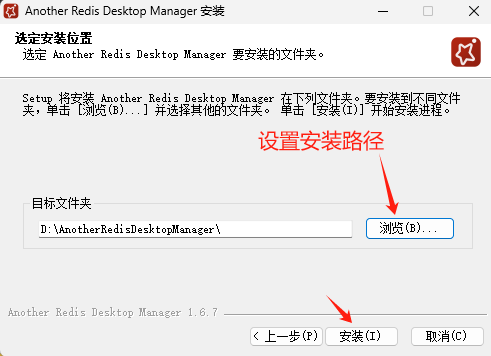
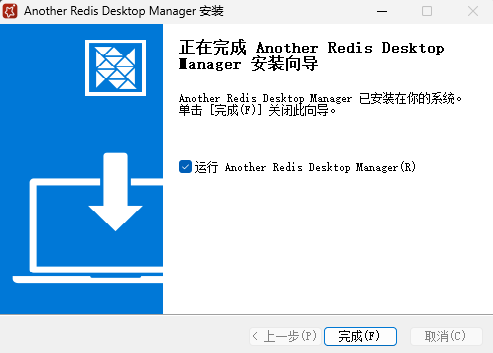
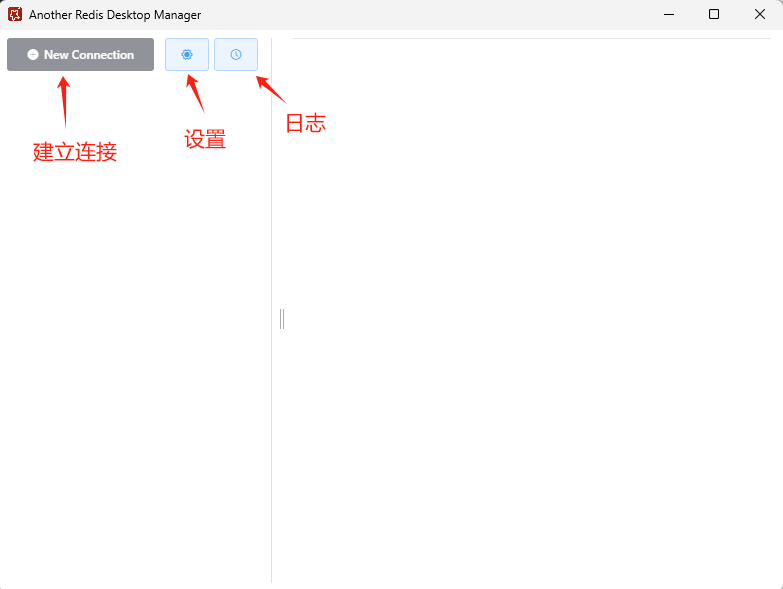
安装完成后运行Another Redis Desktop Manager,我们来看看它的界面展示
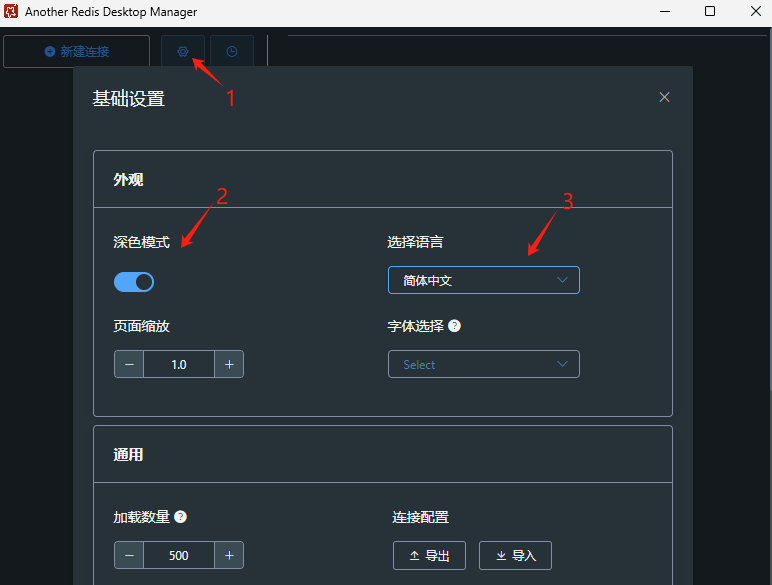
这里博主稍微进行了基本设置,程序员还是习惯黑色主题,然后将英文更改为了中文,当然依个人喜欢来设置🤓
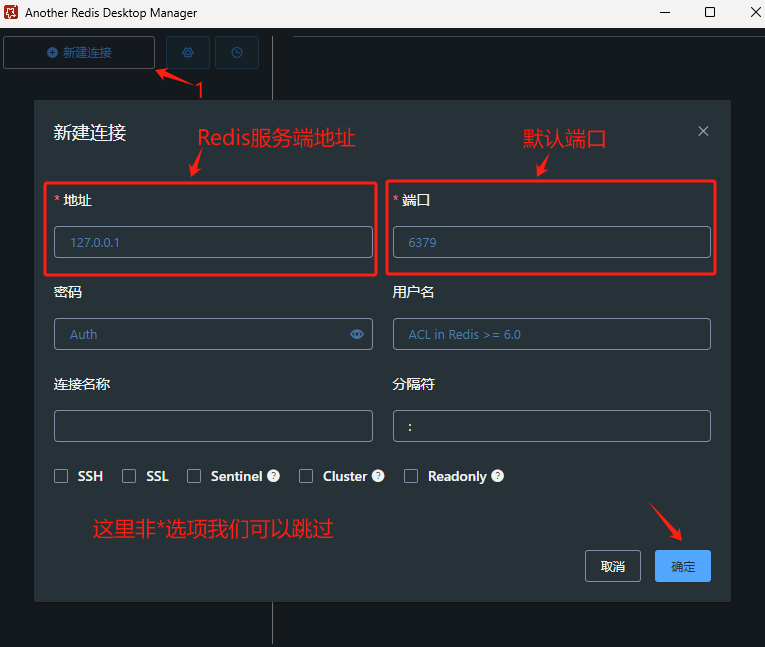
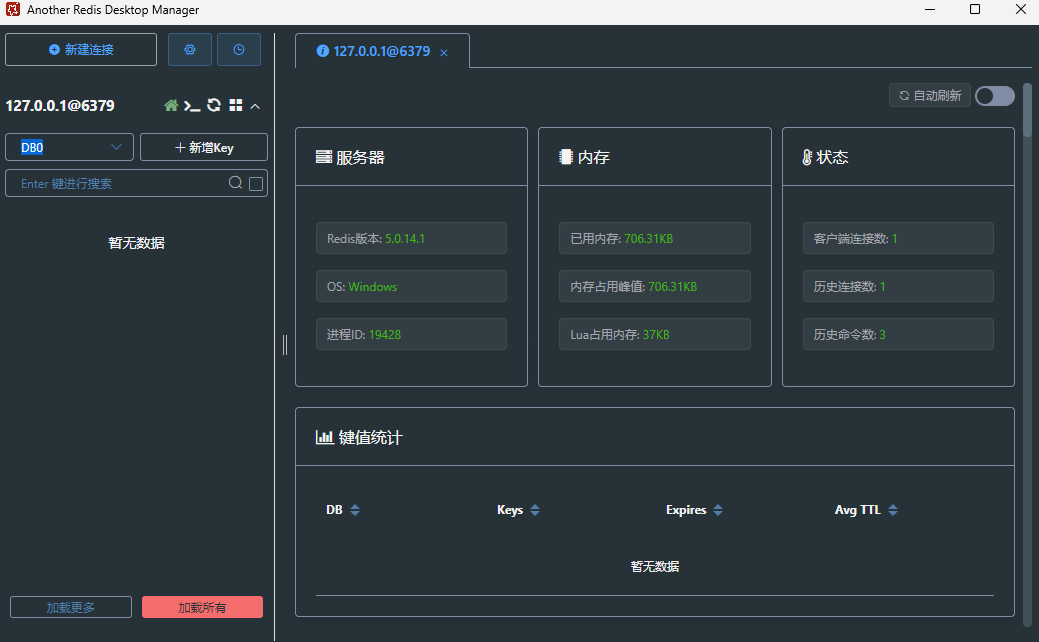
接下来我们来建立一下连接来看看效果,首先确保我们的Redis服务开启
至此,我们的Redis的安装工作圆满结束🎉🎉🎉