MySQL环境配置
首先经检查博主本机的mysql环境为9.0.0,项目要求的mysql为8.0

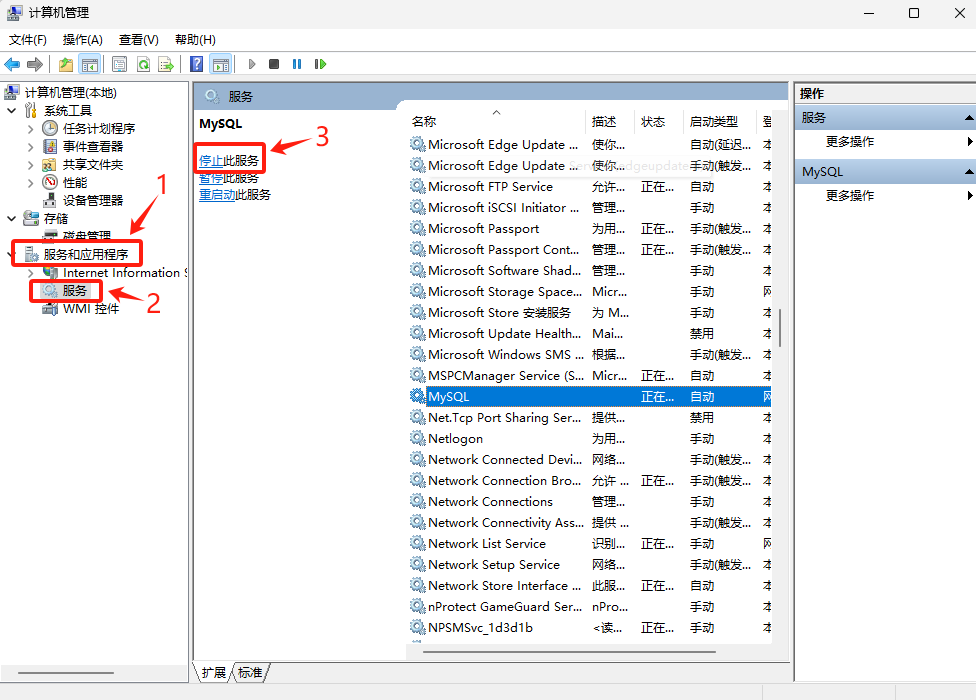
首先把原有的mysql环境进行一个彻底的卸载😣😣😣,第一步是将mysql服务给关闭,在任务栏搜索框里搜索计算机管理,选中服务后找到mysql将其服务停止
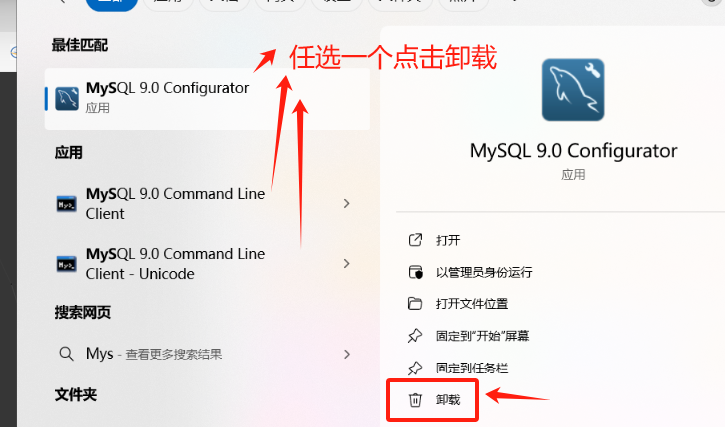
停止服务后进行mysql软件的卸载,在任务栏搜索框搜索Mysql,任选一个和mysql相关的软件进行卸载,系统会自动跳转到卸载界面,事先声明博主的电脑是Windows11系统,所以有新系统下重装mysql的需求,希望本篇文章的内容能够帮到各位!🤝🤝🤝
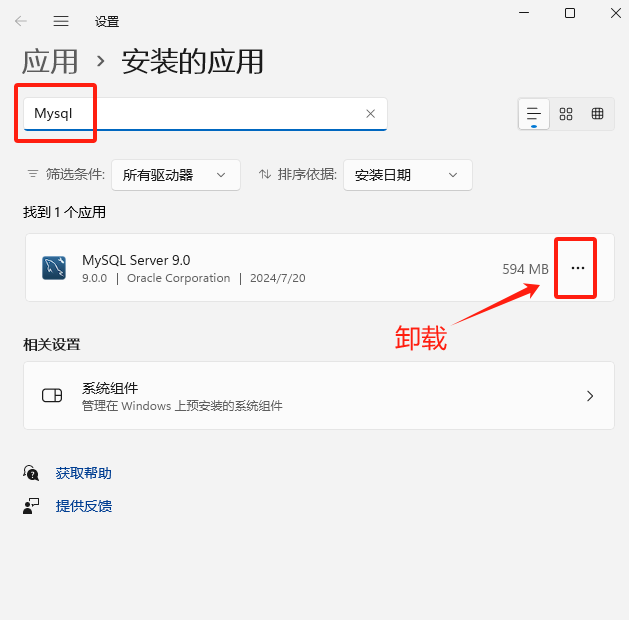
在卸载过程中弹出MySQL Configurator的弹窗,弹窗的意思就是是否删除数据文件,这里博主选择彻底删除
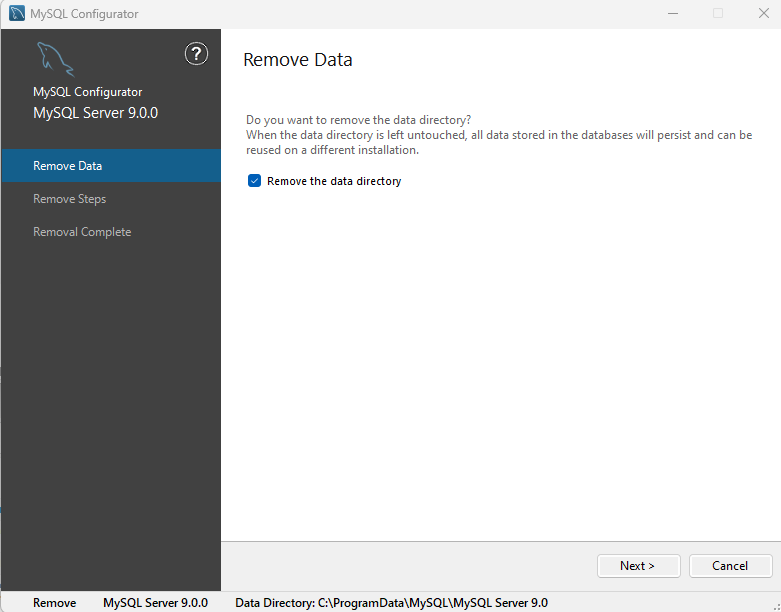
如果没有弹出这个弹窗进行删除的话便需要手动删除C:\ProgramData\MySQL数据目录,需要注意的是ProgramData是隐藏文件,需要注意勾选显示隐藏项目
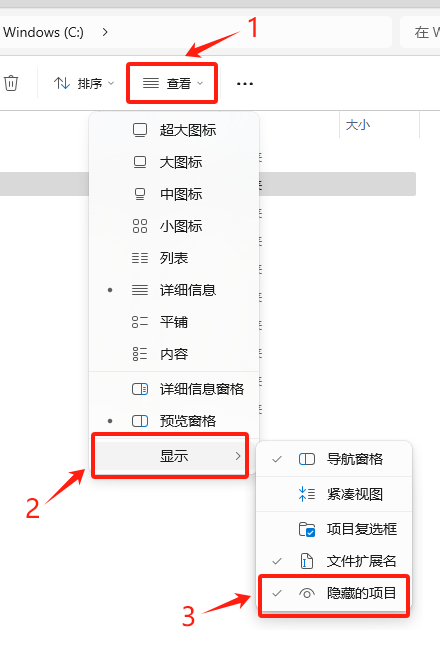
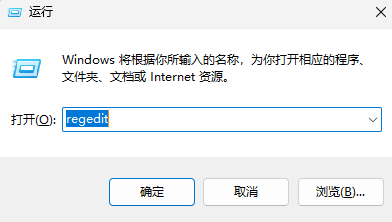
有的博主说要删除 C:\Documents and Settings\All Users\Application Data\MySQL文件夹,但由于博主没有这个文件夹,所以就跳过了,可以检查一下,如果有的话还是建议删掉,接下来的话准备把注册表给清空,windows+R打开regedit文件来打开注册表
下面是mysql的目录注册表,一一检查一下确保每一个都要删除掉!!!
1 | HKEY_LOCAL_MACHINE\SYSTEM\ControlSet001\Services\Eventlog\Application\MySQL |
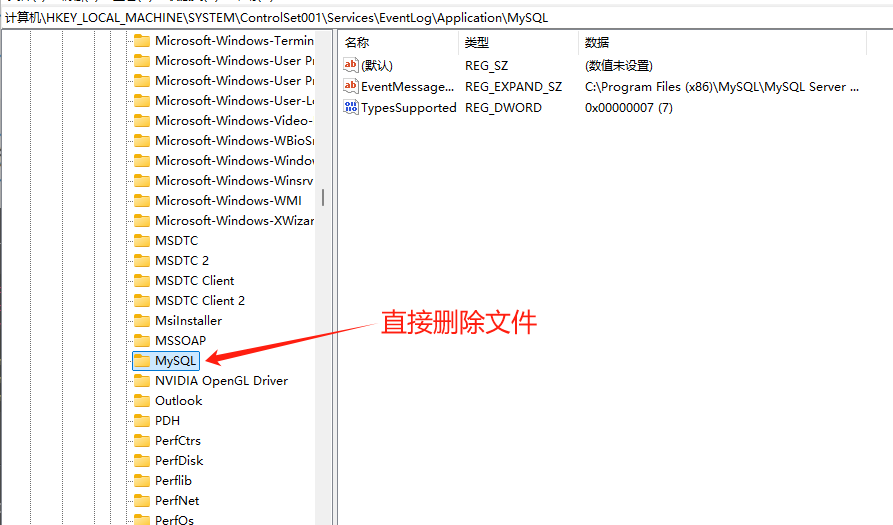
接下来重启电脑再次搜索检查C盘目录和注册表目录检查是否删除干净🤫🤫🤫,先不要直接去安装,检查无误后再进行重装MySQL系统,首先进入 MySQL官网 进行安装,博主这里要安装的是8.0版本的MySQL
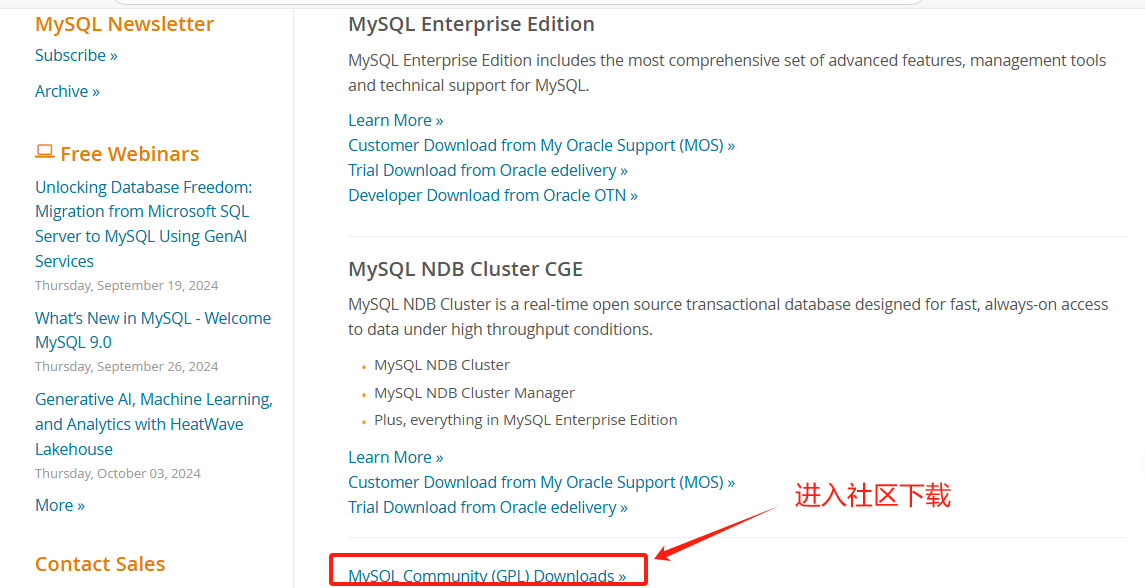
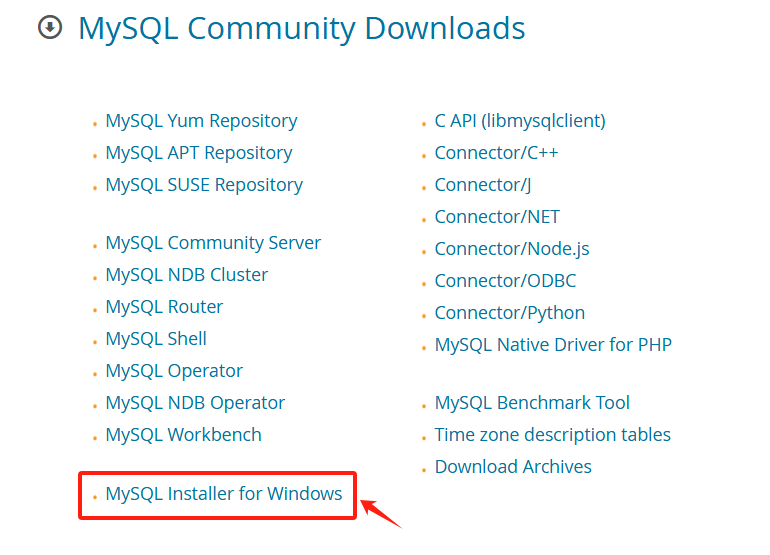
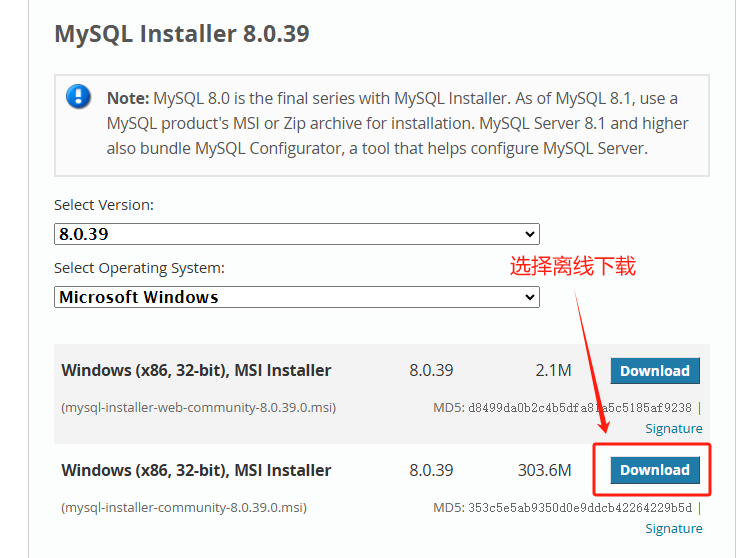
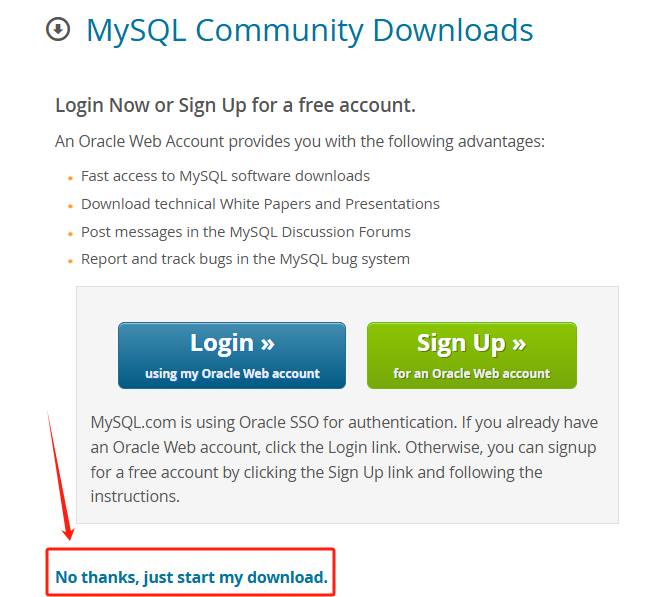
双击打开安装包进行MySQL安装,一开始安装引导程序给了四个安装选项,分别为:
- 如果你已经安装了第三方工具连接数据库管理,仅需要MySQL数据库服务器来运行数据库,则选择第一个
- 如果不需要本地运行MySQL服务器只需要通过命令行工具或程序连接远程MySQL服务器则选择第二个
- 如果需要MySQL服务器和客户端且希望获得完整的开发工具、文档等支持则建议选择第三个选项
- 如果你对 MySQL 的不同组件有特定需求或者想节省空间,避免安装不必要的部分则可以选择最后的选项
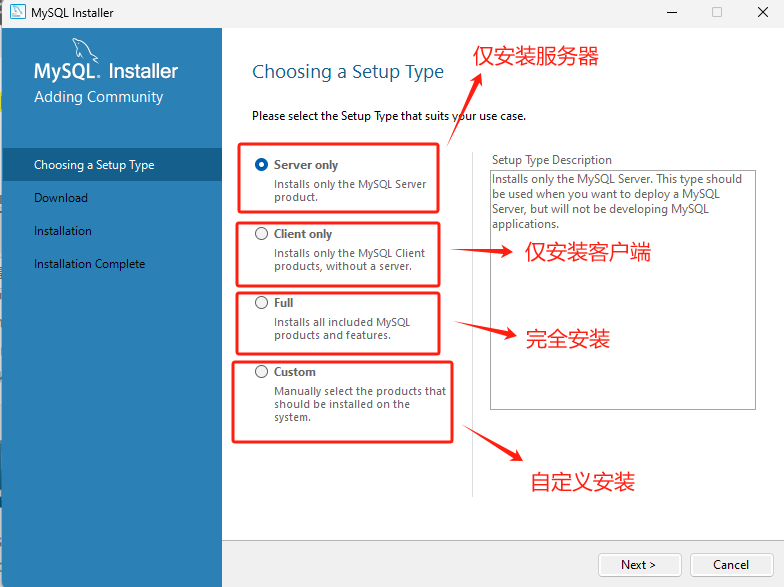
这里博主本地下载好了Navicat软件,所以这里仅需要MySQL服务器故选择第一个选项
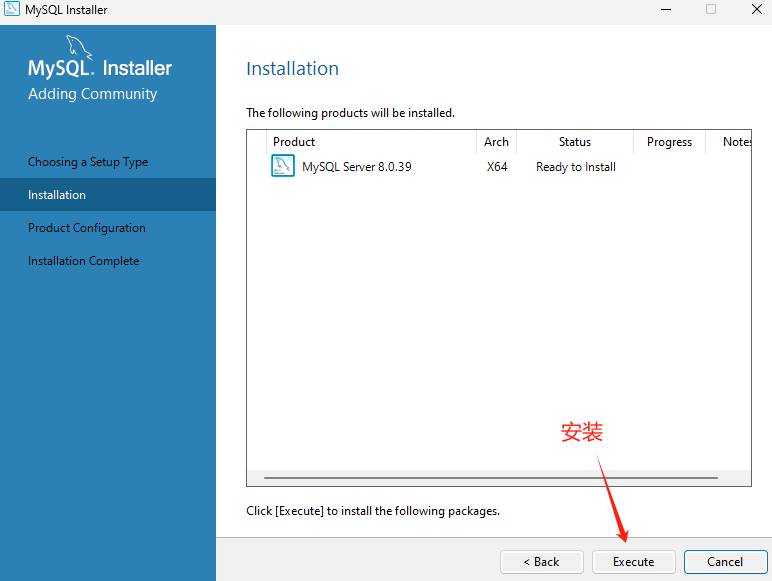
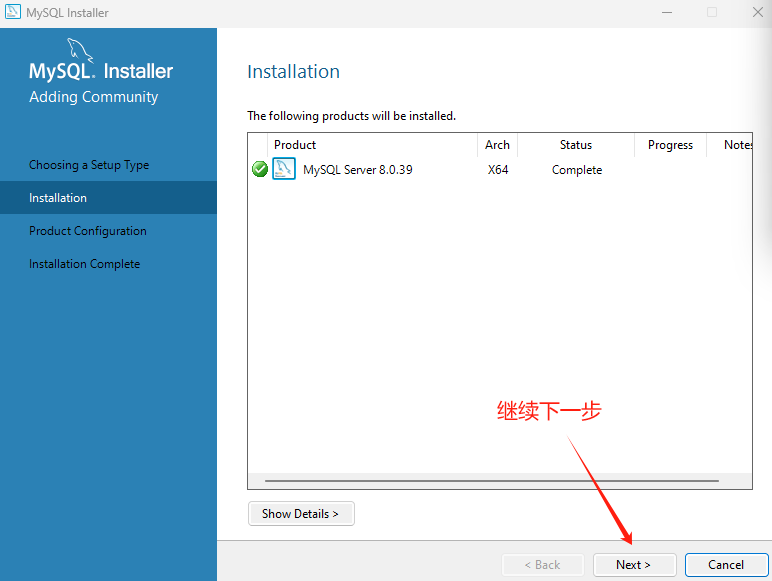
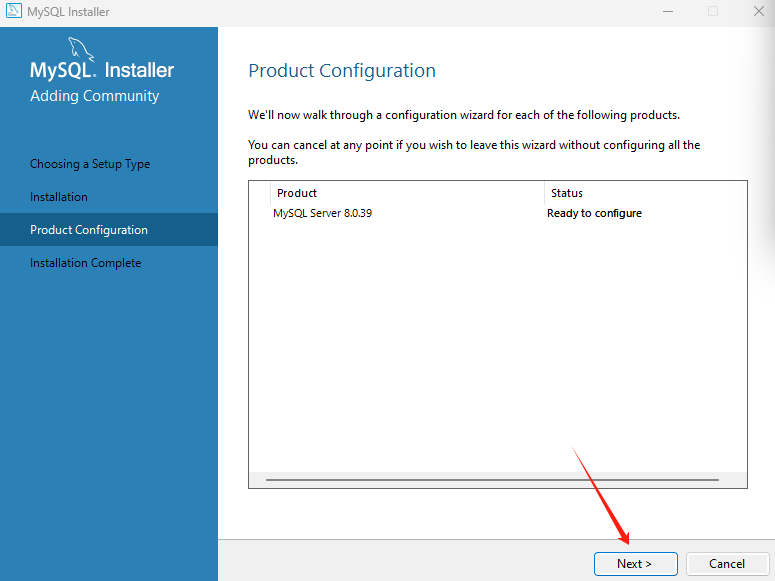
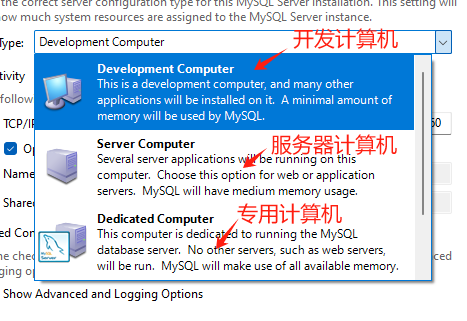
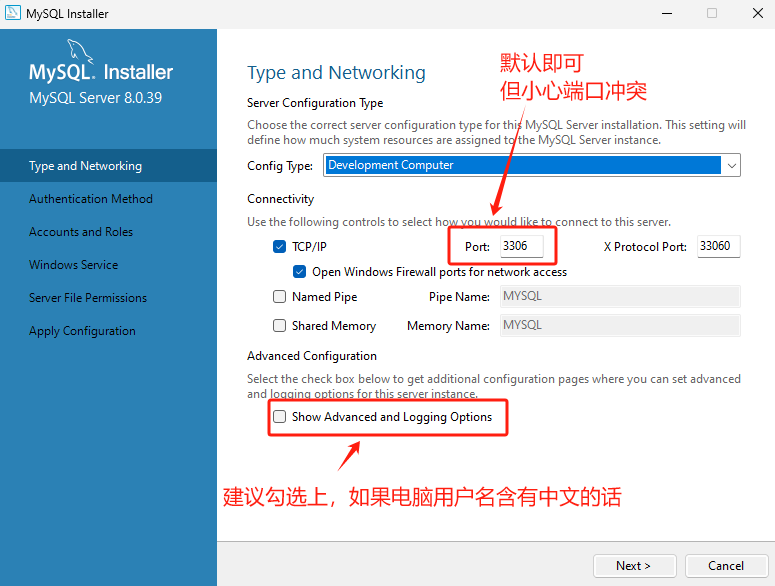
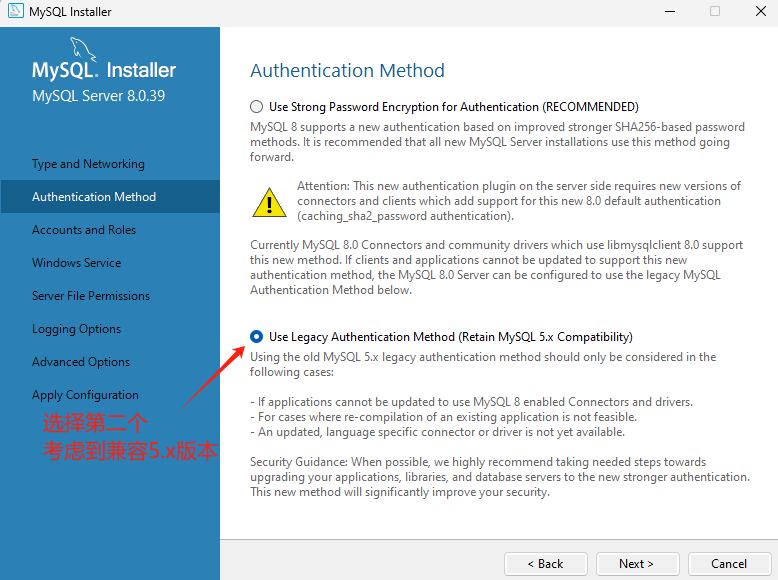
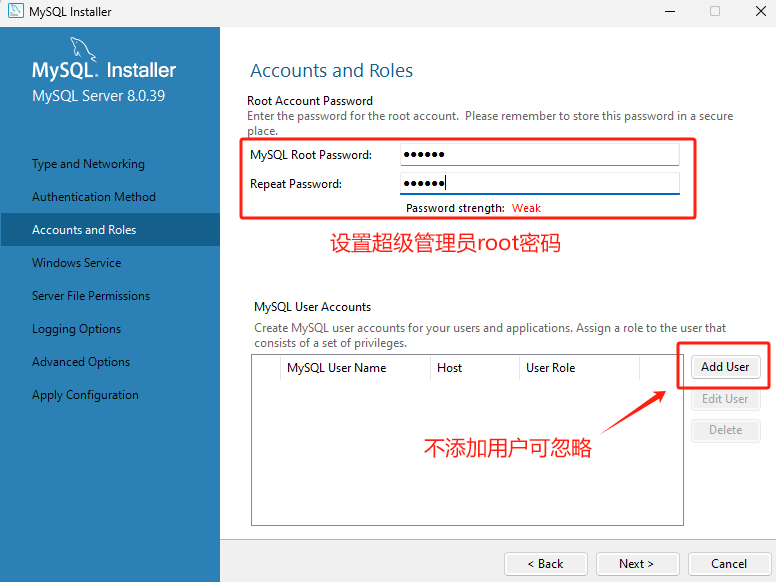
这里密码博主设置为123456,因为后续有很多需要用到root密码的地方,所以这里博主进行了简单设置
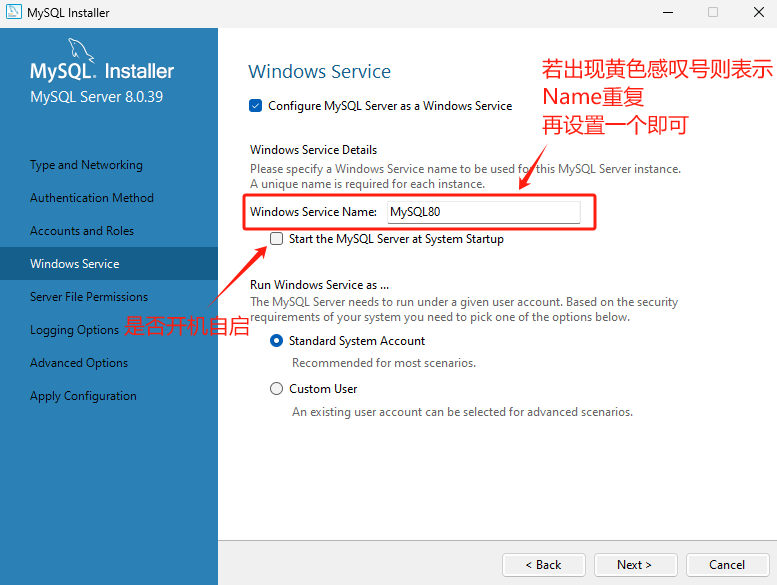
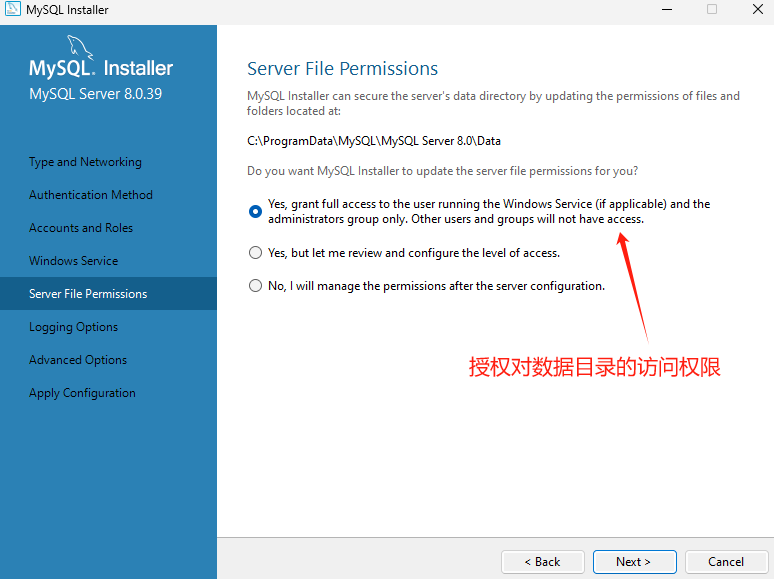
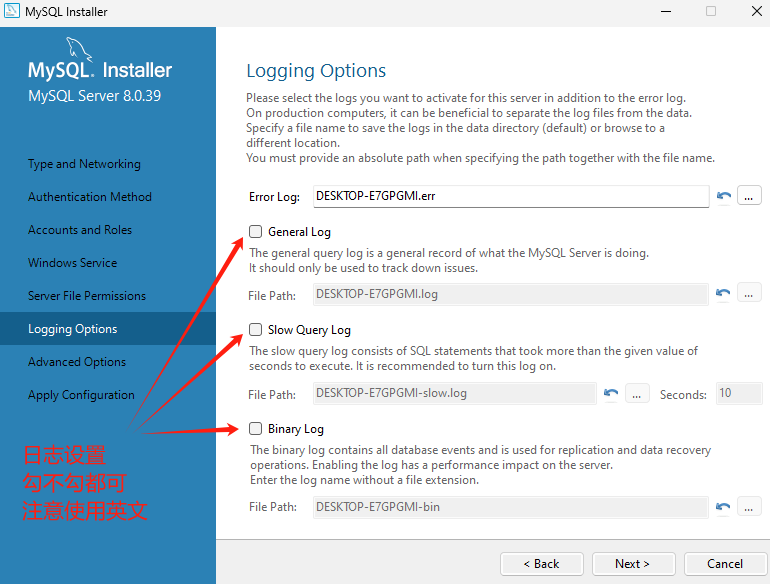
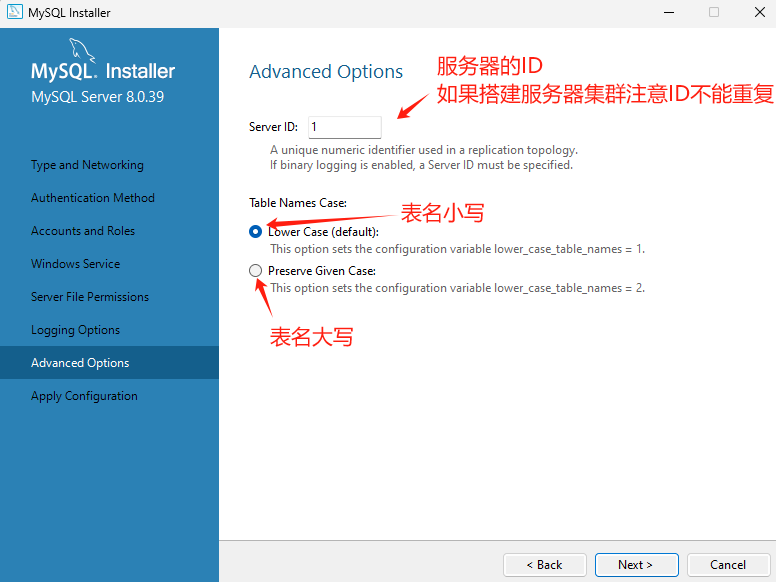
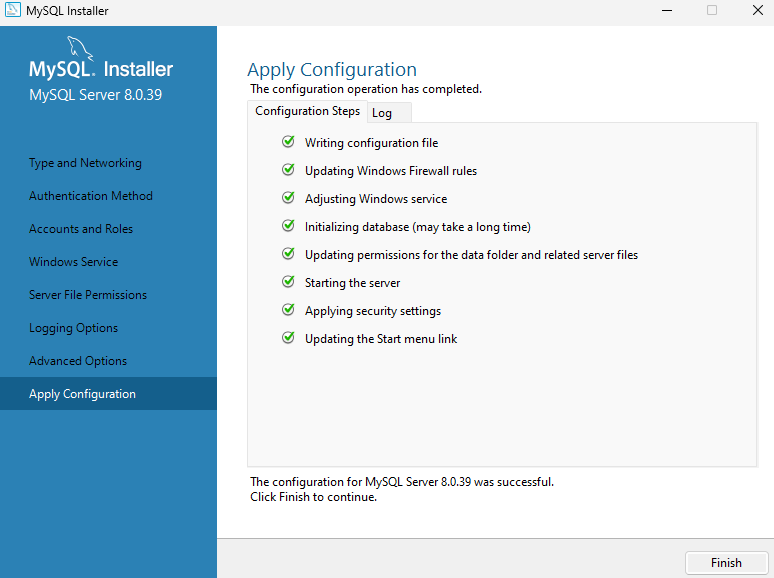
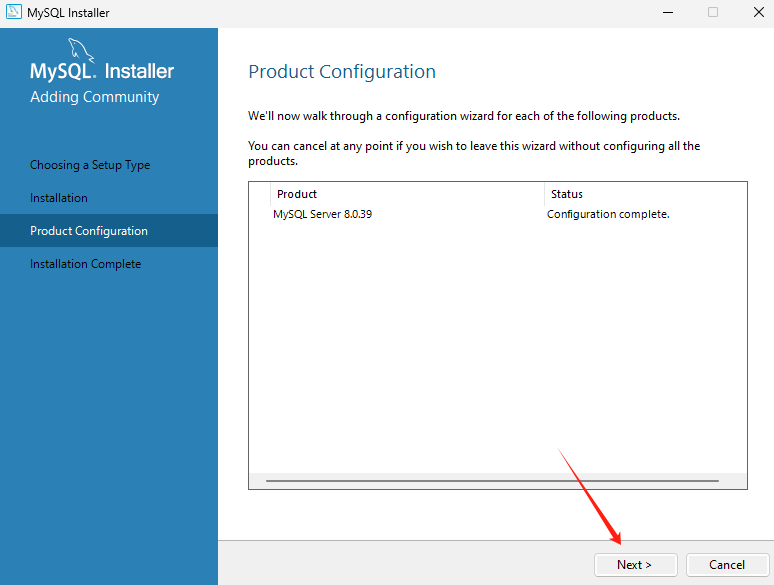
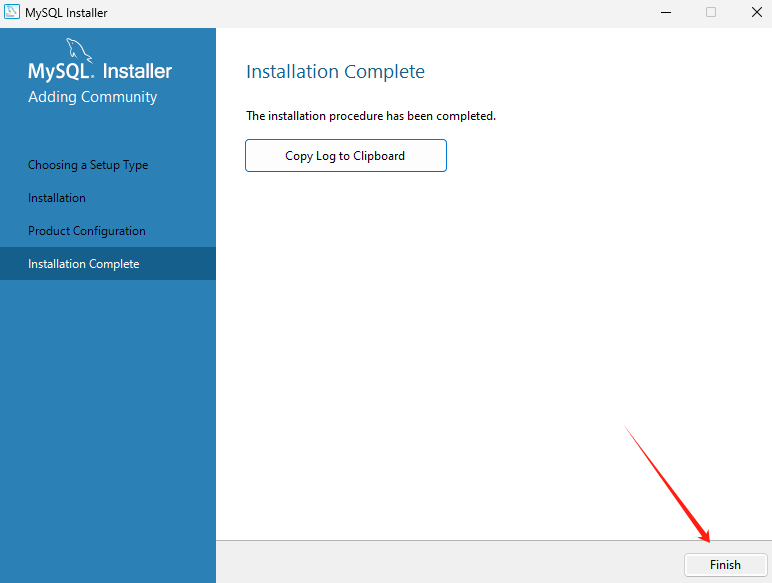
完成上述步骤后我们需要进行验证工作以确保MySQL安装成功,Win+R输入cmd打开命令提示符
1 | cd C:\Program Files\MySQL\MySQL Server 8.0\bin |
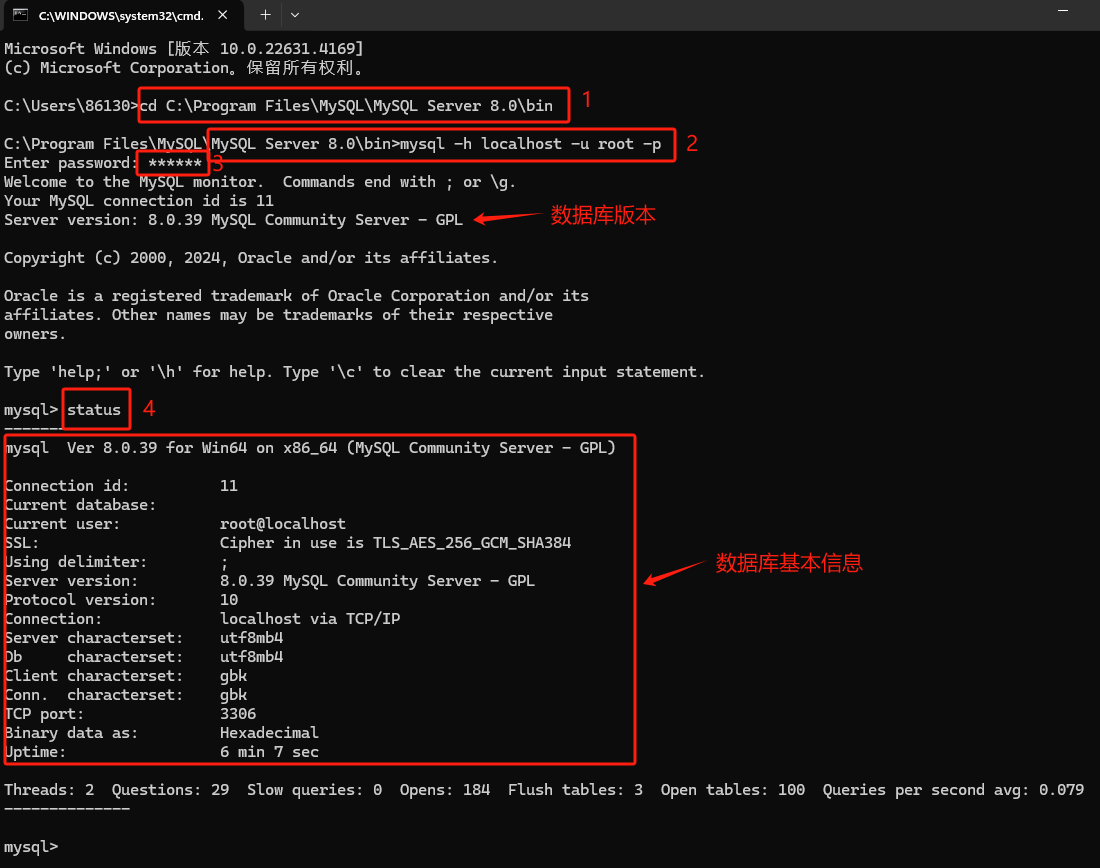
经过上述的步骤,MySQL就算重装完成啦!!!😄😄😄